
Il n’est pas surprenant que les photos soient devenues une partie intégrante de notre vie, surtout ces dernières années. En 2024, on estime que 1,94 billion de photos ont été prises dans le monde, dont 94 % avec des smartphones.
Avec un nombre aussi important de photos prises, une question qui revient souvent est : comment transférer des photos d’un iPhone à un autre ? Bien sûr, lorsque vous passez à un nouvel iPhone, vous souhaitez emporter toutes vos photos avec vous. Cet article vous guidera à travers les meilleures méthodes pour y parvenir !
Passez directement à :
- Méthode 1: TouchCopy
- Méthode 2: iCloud
- Méthode 3: iTunes, Appareils Apple ou Finder
- Méthode 4: Airdrop
Méthode 1: TouchCopy (comment transférer des photos d’un iPhone vers un iPhone sans iCloud)
Tout d’abord, notre méthode la plus simple et la plus robuste - le logiciel TouchCopy.
TouchCopy est le seul outil dont vous avez besoin pour gérer votre iPhone depuis votre ordinateur. Il vous permet de copier toutes sortes de données : Musique, Messages, Photos, Contacts et bien plus encore. Vous pouvez même enregistrer les photos envoyées et reçues dans les SMS, iMessages et conversations WhatsApp !
TouchCopy fonctionne localement sur votre ordinateur, vous n'avez donc pas à vous soucier de téléverser vos photos sur iCloud ou d’autres services en ligne. Avec cette méthode, nous devrons d’abord transférer les photos de l’iPhone vers l’ordinateur, puis transférer ces photos de l’ordinateur vers votre nouvel iPhone.
Voyons comment transférer des photos d’iPhone à iPhone...
- Ouvrez TouchCopy et connectez votre iPhone.
- Affichez les photos de votre iPhone sur votre ordinateur en cliquant sur « Photos » dans TouchCopy.
- Cliquez sur « Enregistrer sur PC » ou « Copier sur Mac » pour copier vos photos sur votre ordinateur.
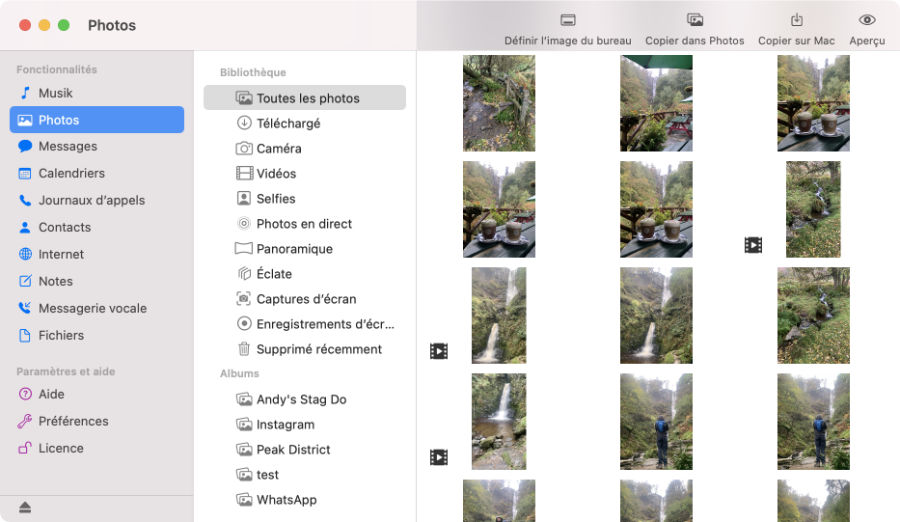
Transférer des photos de l’iPhone vers l’ordinateur avec TouchCopy - Une fois la copie terminée, fermez TouchCopy et déconnectez votre iPhone en toute sécurité.
- Connectez votre nouvel iPhone et ouvrez iTunes ou l’app Appareils Apple sous Windows, ou Finder sous macOS.
- Sélectionnez votre appareil > cliquez sur Photos > cochez Synchroniser les photos > choisissez le dossier contenant votre bibliothèque photo/vidéo > cliquez sur Appliquer > cliquez sur Synchroniser.
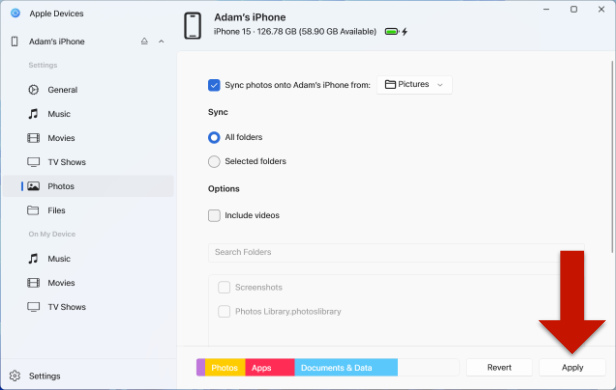
Transférer des photos du PC vers l’iPhone avec Appareils Apple
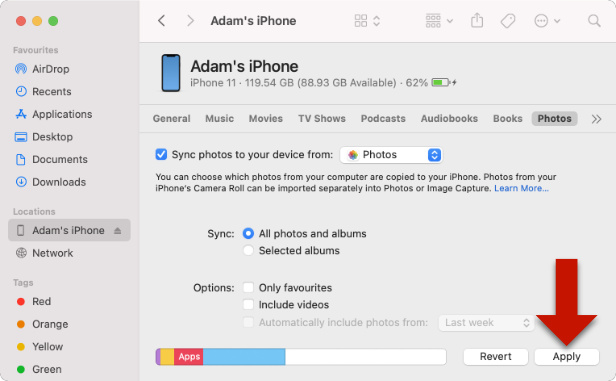
Transférer des photos du Mac vers l’iPhone avec Finder
 Téléchargement gratuit de TouchCopy
Important : La synchronisation remplacera toutes les photos et vidéos actuellement présentes sur votre iPhone par les fichiers stockés dans le dossier sélectionné sur votre ordinateur. Pour éviter toute perte, assurez-vous d’avoir enregistré toutes vos photos et vidéos avec TouchCopy avant de synchroniser.
Méthode 2: iCloud
Ensuite, le service cloud d’Apple - iCloud. iCloud est génial, car vous pouvez accéder à toutes vos données stockées dans iCloud sur tous vos appareils utilisant le même identifiant Apple. Les restrictions pour cette méthode sont qu’elles nécessitent une connexion Internet pour accéder aux photos ou télécharger des photos sur iCloud, et que votre espace iCloud est limité.
Lorsque vous vous inscrivez à iCloud, vous obtenez 5 Go d’espace libre. Si vous avez besoin d’espace supplémentaire, vous pouvez souscrire un abonnement mensuel avec le plan souhaité.
Voyons comment nous pouvons restaurer une sauvegarde sur un iPhone à l’aide d’iCloud :
- Sur votre iPhone, accédez à Réglages > [votre nom] > iCloud > Photos.
- Assurez-vous que la fonction « Synchroniser cet iPhone » est ACTIVÉE.
- Sélectionnez « Optimiser le stockage iPhone » ou « Télécharger et conserver les originaux ».
- Votre iPhone commencera à télécharger des photos sur iCloud.
- Une fois cela fait, activez photos iCloud sur l’autre iPhone.
- Ouvrez l’app Photos > « Toutes les photos » sur le nouvel iPhone pour afficher toutes les photos iCloud.
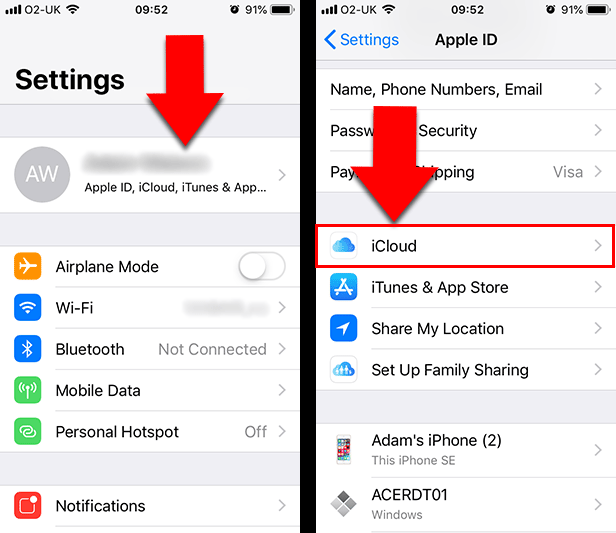
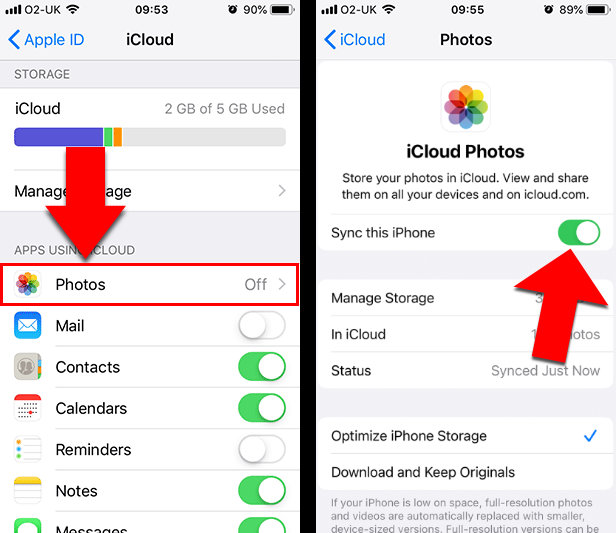
Méthode 3: iTunes, Appareils Apple ou Finder
L’avant-dernière méthode que nous aborderons utilise l’écosystème d’Apple. Vous pouvez utiliser l’app Appareils Apple sur PC, ou Finder sur votre Mac. Si vous utilisez un PC sous Windows 8 ou une version antérieure, ou un Mac sous macOS Mojave ou une version antérieure, vous pouvez utiliser iTunes à la place.
Cette méthode comporte le plus de complications et de difficultés, alors examinons-les avant de commencer :
- Vous pouvez uniquement transférer des photos depuis la caméra de votre iPhone (pas les photos iCloud, les photos synchronisées depuis un ordinateur, les photos partagées)
- La synchronisation des photos depuis votre ordinateur peut écraser la photothèque actuelle de votre iPhone, ce qui peut entraîner une perte de photos si aucune sauvegarde n’a été effectuée.
- Vous ne pouvez pas transférer de photos avec iTunes si vous utilisez iCloud photos (comme indiqué dans la méthode 2).
Pour éviter toute complication, nous vous recommandons d’utiliser la Méthode 1.
Étape 1 : Transférer les photos de l’iPhone vers l’ordinateur
- Windows – Connectez votre iPhone à votre PC ou ordinateur portable avec un câble USB > Dans la fenêtre AutoPlay, cliquez sur « Importer des images et des vidéos » > Choisissez un emplacement pour les photos de l’iPhone > Cliquez sur « Importer ».
- Mac – Connectez votre iPhone à votre Mac avec un câble USB > Ouvrez l’app Photos > Sélectionnez votre appareil > Sélectionnez les photos que vous souhaitez transférer > Cliquez sur « Importer la sélection ». Vous pouvez également utiliser le bouton « Importer tous les nouveaux éléments » pour importer toutes les photos qui n’ont pas encore été importées sur votre Mac !
Étape 2 : Transférer les photos de l’ordinateur vers l’iPhone
Important : La synchronisation remplace toutes les photos et vidéos sur votre iPhone par le contenu du dossier sélectionné sur votre ordinateur. Pour éviter toute perte de données, assurez-vous que toutes vos photos et vidéos sont d’abord sauvegardées sur votre ordinateur.
-
Si vous utilisez Windows 10 ou une version plus récente...
- Connectez votre nouvel iPhone à votre ordinateur à l’aide d’un câble USB.
- Lancez l’app Appareils Apple.
- Sélectionnez « Photos » dans la liste des réglages.
- Cochez « Synchroniser les photos sur votre appareil depuis : » et choisissez une application ou un dossier.
- Cliquez sur « Appliquer », puis sur « Synchroniser ».
-
Si vous utilisez un Mac avec macOS Catalina ou une version plus récente...
- Connectez votre nouvel iPhone à votre Mac avec un câble USB.
- Lancez l’app Finder.
- Sélectionnez votre appareil.
- Cliquez sur l’onglet « Photos ».
- Cochez « Synchroniser les photos vers votre appareil depuis : » et choisissez une application ou un dossier.
- Cliquez sur « Appliquer », puis sur « Synchroniser ».
-
Si vous utilisez Windows 8 ou une version antérieure, ou macOS Mojave ou une version antérieure...
- Connectez votre nouvel iPhone à votre ordinateur avec un câble USB.
- Lancez iTunes.
- Cliquez sur l’icône de votre appareil.
- Cliquez sur l’onglet « Photos ».
- Cochez « Synchroniser les photos » et choisissez une application ou un dossier.
- Cliquez sur « Appliquer », puis sur « Synchroniser ».
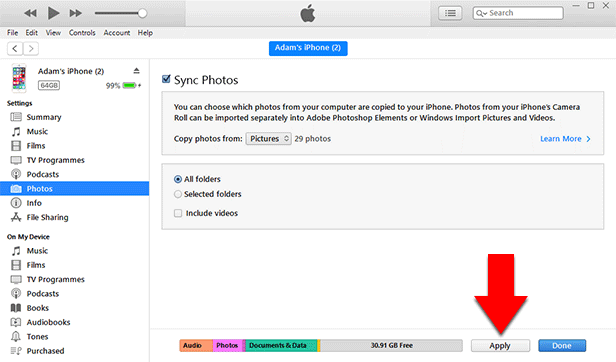
Méthode 4: Transférez des photos directement d’un iPhone vers un iPhone avec AirDrop
Si vous n’avez que quelques photos à envoyer, le service AirDrop gratuit d’Apple peut être tout ce dont vous avez besoin. Cette méthode est vraiment rapide et facile une fois que vous avez configuré AirDrop sur votre iPhone.
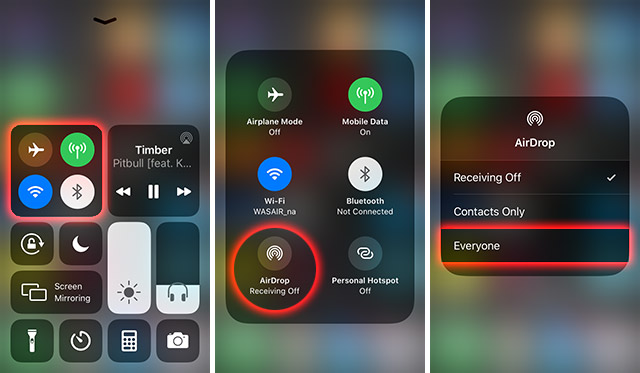
Avant de commencer à envoyer des photos, ouvrez le Centre de contrôle sur votre iPhone en faisant glisser votre doigt vers le bas depuis le coin supérieur droit de votre écran (si vous utilisez un iPhone antérieur à iPhone X, vous pouvez plutôt faire glisser votre doigt vers le haut depuis le bas de votre écran).
- Ouvrez le Centre de contrôle sur chacun de vos iPhone, activez le Wi-Fi et le Bluetooth.
- Appuyez longuement sur la section connexion du Centre de contrôle, puis assurez-vous qu’AirDrop est activé. Lorsque vous activez AirDrop, choisissez Contacts uniquement ou Tout le monde. Assurez-vous également que Hotspot personnel est désactivé.
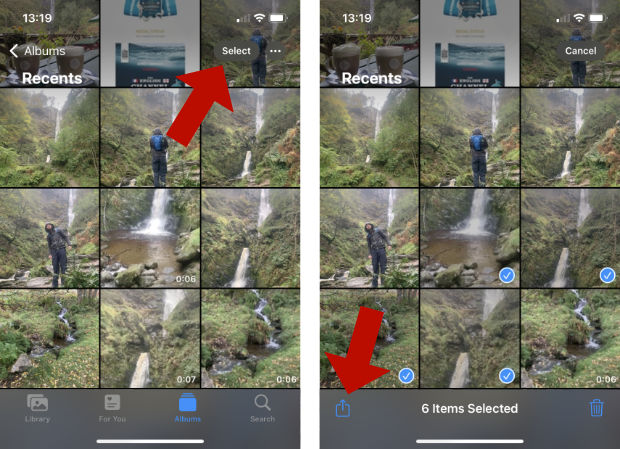
- Ensuite, ouvrez l’app Photos sur votre premier iPhone et sélectionnez les photos que vous souhaitez copier sur votre deuxième iPhone. Pour sélectionner plusieurs photos, vous pouvez toucher « Sélectionner », puis toucher toutes les photos que vous aimez.
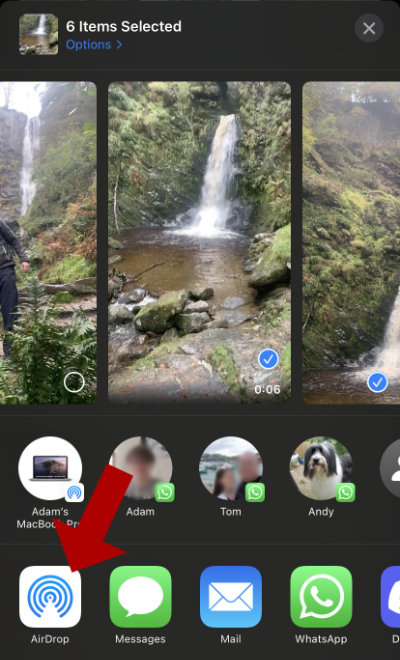
- Touchez l’icône Partager au bas de l’écran de votre iPhone, puis touchez l’option AirDrop.
- Choisissez la personne ou le périphérique vers lequel vous souhaitez envoyer les photos.
- Vous pourriez avoir besoin d’autoriser l’ordinateur à accéder à votre appareil.
Conclusion
Transférer des photos d’un iPhone à un autre n’a jamais été aussi simple, grâce à la variété de méthodes disponibles. Que vous préfériez la flexibilité de TouchCopy, la commodité d’iCloud, l’intégration d’iTunes ou du Finder, ou encore la simplicité d’AirDrop, vous trouverez forcément une solution adaptée à vos besoins.
En suivant les étapes de ce guide, vous pouvez vous assurer que vos précieux souvenirs sont transférés en toute sécurité et efficacité vers votre nouvel appareil.
Merci de votre lecture !