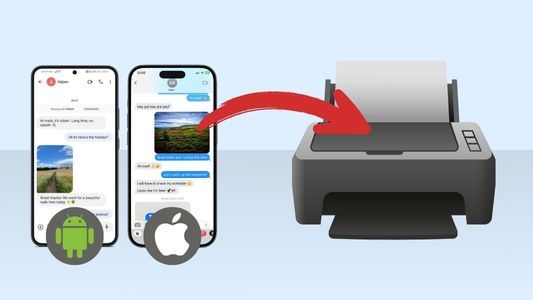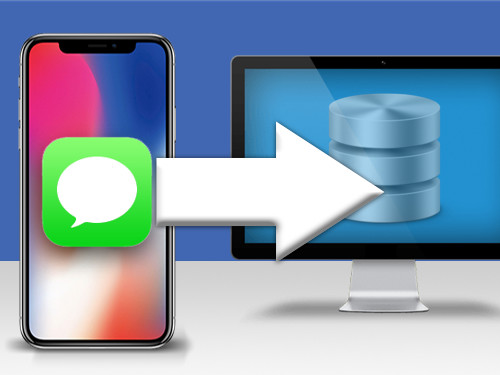

L’exportation de vos conversations iMessage, SMS, MMS et RCS depuis l’application Messages sur Mac est essentielle si vous souhaitez créer des sauvegardes lisibles ou des documents faciles à partager.
Que vous ayez besoin de conserver des archives précises à des fins juridiques ou professionnelles, ou simplement de sauvegarder vos conversations les plus précieuses, Messages Export Pro vous permet d’exporter facilement vos messages depuis l’application Messages d’Apple.

Messages Export Pro
Messages Export Pro est une application Mac à la fois puissante et simple d’utilisation qui vous permet d’exporter les conversations de l’application Messages sur Mac au format TXT, PDF ou CSV.
L’export au format TXT et l’enregistrement des pièces jointes des messages sont gratuits. Les exportations aux formats PDF et CSV sont disponibles via un achat intégré.

Téléchargement gratuit sur le Mac App Store
Comment exporter des messages depuis l’application Messages sur Mac
Messages Export Pro exporte les conversations directement depuis l’application Messages de votre Mac. Vous n’avez pas besoin de connecter votre iPhone ni de créer une sauvegarde de votre iPhone : tant que la conversation apparaît dans l’application Messages sur Mac, vous pouvez l’exporter.
L’exportation de vos messages est rapide et simple :
- Lancez Messages Export Pro sur votre Mac.
- Si une demande s’affiche, autorisez l’accès aux Messages et aux Contacts.
- Vos conversations seront automatiquement chargées depuis l’application Messages sur Mac.
- Sélectionnez la conversation que vous souhaitez exporter.
- Choisissez votre format d’exportation : TXT, PDF ou CSV.
- Choisissez un emplacement d’enregistrement sur votre Mac, puis cliquez sur « Ouvrir » pour exporter la conversation sélectionnée.
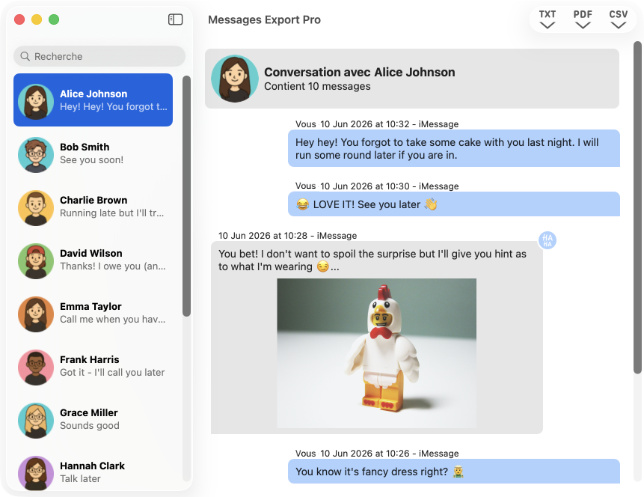
Vos messages sont enregistrés directement sur votre Mac et ne sont ni téléversés ni partagés avec Wide Angle Software ou un tiers. Comme l’ensemble du processus d’exportation reste local, vous pouvez consulter, partager, imprimer ou archiver vos fichiers de messages exportés comme n’importe quel autre document sur votre ordinateur.
Vidéo : Présentation complète de Messages Export Pro
Exporter des messages au format PDF, CSV ou texte
Chaque situation nécessite un format d’exportation différent. Messages Export Pro vous offre la flexibilité d’enregistrer vos conversations dans le format qui vous convient le mieux.
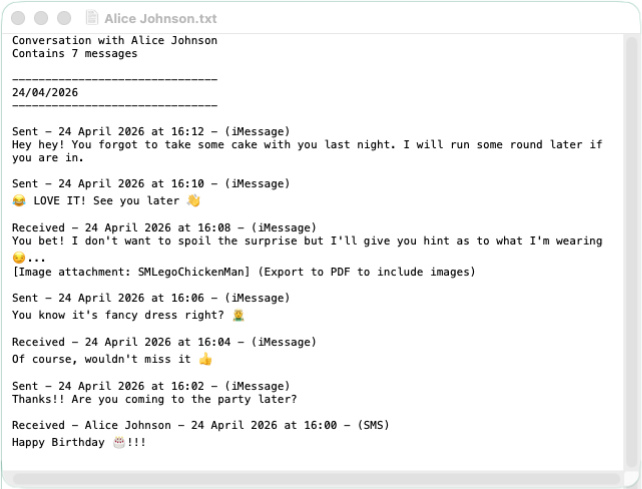
Les exportations au format texte sont idéales pour réaliser des sauvegardes simples. Elles incluent le contenu de vos messages ainsi que les métadonnées pertinentes dans un format clair et léger.
Voici un exemple d’exportation au format TXT :
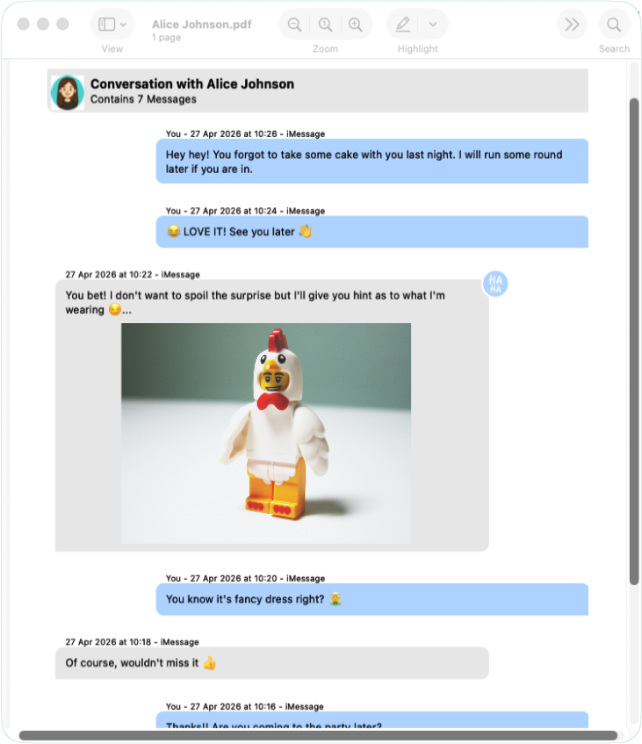
Générez des fichiers PDF élégamment mis en forme qui affichent vos conversations sous forme de bulles de discussion familières, idéales pour le partage, l’impression ou l’archivage. Les images sont intégrées directement dans le PDF, ainsi que les éventuelles transcriptions des messages audio. Vous pouvez également enregistrer séparément les fichiers vidéo et audio.
Voici un exemple d’exportation au format PDF :
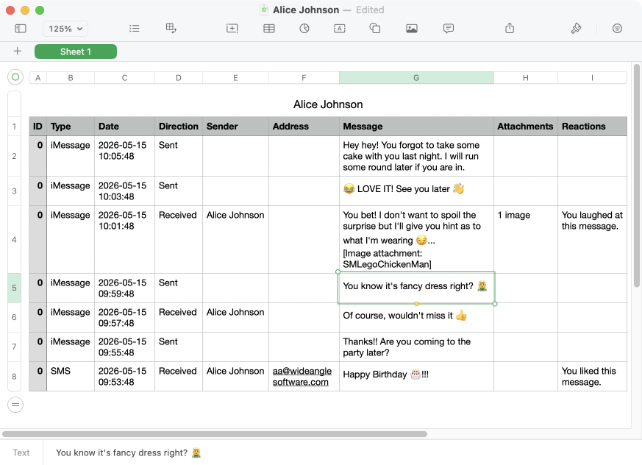
Les exportations CSV enregistrent vos messages dans un format compatible avec les tableurs. Elles sont utiles pour l’analyse, la documentation ou toute situation nécessitant un enregistrement structuré. Ce format est idéal pour filtrer les messages par date, rechercher des mots-clés spécifiques dans vos iMessages avec Excel ou analyser la fréquence des messages.
Voici un exemple d’exportation au format CSV :
L’exportation au format TXT est entièrement gratuite avec Messages Export Pro, tout comme l’enregistrement des pièces jointes des messages ! Vous pouvez débloquer les formats premium PDF et CSV via un achat intégré en sélectionnant Achat > « Exportation de PDF et CSV… ».
Quels messages puis-je exporter ?
Messages Export Pro peut accéder à toutes les conversations visibles dans l’application Messages sur Mac et les exporter. Les conversations SMS, MMS, RCS et iMessage sont toutes prises en charge.
Conseil : assurez-vous que l’intégralité de votre historique de messages est disponible
Si tous vos messages n’apparaissent pas dans l’application Messages sur Mac, vérifiez que vous êtes connecté avec votre identifiant Apple et que la synchronisation des messages est activée sur votre Mac et votre iPhone.
Consultez notre guide complet sur la configuration de l’application Messages sur votre Mac et la synchronisation de vos messages iPhone. Cela garantit que vos conversations restent synchronisées entre vos appareils et entièrement accessibles sur votre Mac.
Que contient l’exportation ?
Messages Export Pro prend en charge tous les contenus et fonctionnalités que vous attendez des conversations modernes. Consultez le tableau ci-dessous pour voir quelles fonctionnalités sont incluses dans chaque format d’exportation.
| Fonctionnalité | TXT | CSV | |
|---|---|---|---|
| Messages texte | ✓ | ✓ | ✓ |
| Informations sur l’expéditeur | ✓ | ✓ | ✓ |
| Horodatages (date et heure) | ✓ | ✓ | ✓ |
| Emojis | ✓ | ✓ | ✓ |
| Images | ✗ | ✓ | ✗ |
| Sondages | ✓ | ✓ | ✓ |
| Réactions | ✗ | ✓ | ✓ |
| Transcriptions des messages audio | ✓ | ✓ | ✓ |
Vous pouvez également regarder les vidéos jointes et écouter les messages audio lors de la prévisualisation de vos conversations. Bien que ces types de contenus dynamiques ne soient pas inclus dans les exportations, ils peuvent être enregistrés séparément sur votre Mac, comme expliqué ci-dessous.
Enregistrer les pièces jointes de vos messages
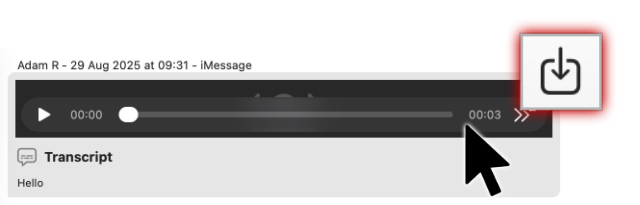
Avec Messages Export Pro, vous pouvez enregistrer individuellement les photos, vidéos, messages audio et fichiers joints. Pour cela :
- Passez le curseur de votre souris sur une pièce jointe dans votre conversation.
- Cliquez sur l’icône d’enregistrement ou sur « Copier sur Mac ».
Exporter les messages d’autres applications directement depuis votre iPhone
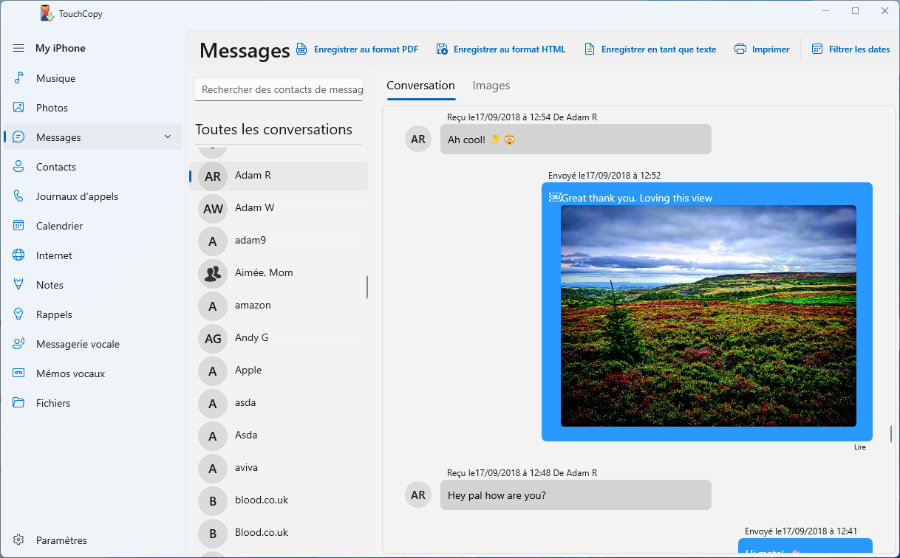
Si vous possédez un iPhone, vous pouvez exporter vos messages directement depuis votre téléphone vers votre Mac ou votre PC avec TouchCopy. Alors que Messages Export Pro est exclusivement conçu pour exporter les conversations de l’application Messages sur Mac, TouchCopy prend en charge :
- Les conversations SMS, MMS, RCS et iMessage
- Les discussions WhatsApp
- Les conversations LINE
- Les pièces jointes des messages, notamment les photos, vidéos, messages audio et fichiers
Vous pouvez exporter vos messages dans différents formats, notamment PDF, HTML, CSV et TXT, afin d’enregistrer facilement vos conversations selon vos besoins.
Découvrez comment exporter et imprimer des messages iPhone avec TouchCopy →
À retenir
Que vous ayez besoin de documenter vos messages, de les imprimer à des fins juridiques, de conserver des archives professionnelles ou de sauvegarder des conversations personnelles importantes, Messages Export Pro vous offre un moyen simple d’enregistrer les conversations importantes de votre Mac.
Vous pouvez exporter rapidement les conversations de l’application Messages sur Mac aux formats TXT, PDF ou CSV, tout en bénéficiant de la prise en charge de l’enregistrement des images, messages audio et autres pièces jointes.
Messages Export Pro est disponible gratuitement sur le Mac App Store :
 Wide Angle Software