Comment exporter les messages Android avec des détails d’analyse forensique
Cet article explique comment exporter les SMS, MMS et messages RCS de votre appareil Android avec des détails supplémentaires à des fins d’analyse forensique : numérotation Bates, identifiants des messages, informations sur l’appareil et coordonnées de l’expéditeur. Ces fonctionnalités vous aident à classer et à référencer les conversations exportées dans le cadre de procédures judiciaires, d’enquêtes ou à des fins d’archivage.
Principales fonctionnalités de Droid Transfer pour l’exportation de messages à des fins d’analyse forensique
Identifiants numériques des messages : Attribuez un numéro à chaque message de la conversation pour le retrouver facilement.
Numérotation Bates : Ajoutez une numérotation Bates séquentielle aux pages PDF exportées pour faciliter le repérage et le classement des documents.
Préfixe Bates personnalisé : Ajoutez un préfixe personnalisé à la numérotation Bates, par exemple une référence de dossier ou de document.
Pied de page d’analyse forensique : Incluez des informations sur l’appareil, les dates d’exportation et le numéro de série de votre appareil.
Coordonnées de l’expéditeur : Affichez votre nom et/ou votre numéro de téléphone au-dessus des messages envoyés.
Numérotation des pages PDF : Ajoutez une numérotation simple des pages lorsque la numérotation Bates n’est pas nécessaire.
Comment exporter les messages Android avec des détails d’analyse forensique
1 : Téléchargez et installez Droid Transfer sur votre ordinateur, puis lancez le logiciel. Téléchargez également Transfer Companion sur votre appareil Android et ouvrez l’application.
2 : Cliquez sur Réglages dans Droid Transfer, puis sur Messages.
3 : Dans les Options d’analyse forensique, activez les réglages de votre choix. Consultez la section Réglages d’analyse forensique ci-dessous pour en savoir plus.
4 : Connectez votre appareil Android et ouvrez Messages dans la barre latérale gauche pour afficher vos messages.
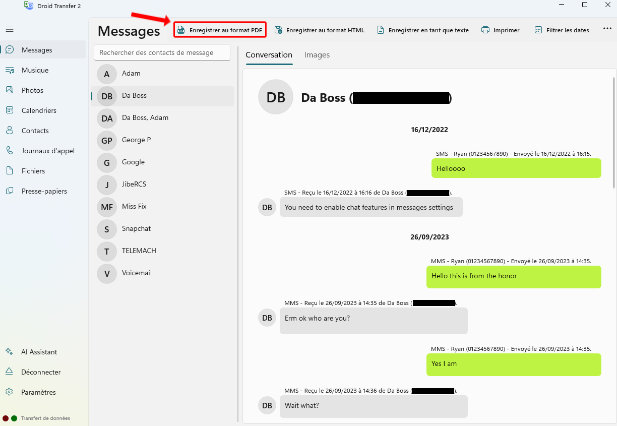
5 : Sélectionnez une conversation, puis cliquez sur Enregistrer au format PDF au-dessus de celle-ci ou choisissez un autre format d’exportation.
6 : Choisissez le dossier de destination et enregistrez la conversation.
Remarque : Les détails d’analyse forensique sont disponibles lors de l’exportation des messages aux formats PDF, HTML, CSV et TXT. Le format PDF est recommandé pour les documents à imprimer, notamment pour utiliser la numérotation Bates ou la numérotation des pages, qui sont propres aux exportations PDF.
Exemples de conversations exportées avec et sans détails d’analyse forensique
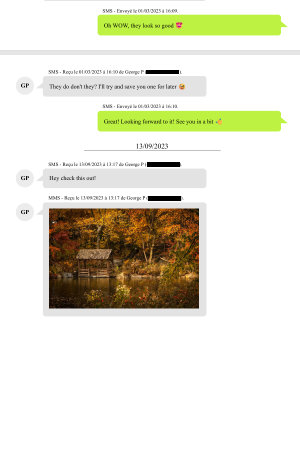
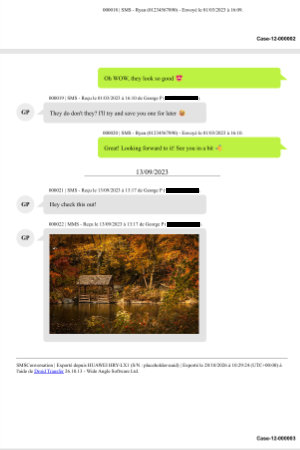
Les captures d’écran ci-dessous comparent l’exportation standard d’une conversation à une exportation contenant les détails supplémentaires d’analyse forensique proposés par Droid Transfer. Pour obtenir un résultat similaire, consultez les réglages recommandés à la fin de cet article.
Exportation standard des messages
Exportation avec détails d’analyse forensique
Personnaliser l’exportation des messages à des fins d’analyse forensique
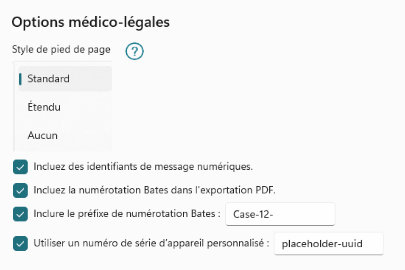
Cette section présente les réglages disponibles dans Droid Transfer et leur effet sur le document exporté. Ces réglages sont accessibles via Réglages > Messages. Consultez notre guide des réglages des messages pour une présentation complète. La capture d’écran ci-dessous montre les réglages d’analyse forensique.
Style du pied de page
Le menu déroulant permet d’ajouter un pied de page d’analyse forensique, standard ou étendu, à la dernière page de la conversation exportée. Il contient des informations supplémentaires sur l’appareil et la date d’exportation. La capture d’écran ci-dessus montre où saisir ces informations. Vous pouvez également sélectionner Aucun pour supprimer ce pied de page.
Utiliser un numéro de série personnalisé pour l’appareil
Sur les appareils fonctionnant sous Android 10 ou une version ultérieure, le numéro de série (S/N) peut ne pas être inclus automatiquement en raison des restrictions d’Android concernant l’accès aux identifiants de l’appareil. Si Droid Transfer ne peut pas récupérer le numéro de série, vous pouvez le saisir manuellement dans les Options d’analyse forensique, comme le montre la capture d’écran des réglages ci-dessus. Le numéro de série saisi sera alors inclus dans le pied de page étendu d’analyse forensique de vos messages exportés. Pour savoir comment trouver le numéro de série de votre appareil Samsung, consultez ce guide.
Standard :
Affiche le nom de l’appareil, ainsi que la date et l’heure d’exportation du document.
Étendu :
Affiche des informations plus détaillées, notamment le numéro de série (S/N) de votre appareil Android.
Identifiants numériques des messages
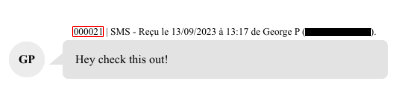
Sélectionnez l’option « Inclure les identifiants numériques des messages » dans les Options d’analyse forensique pour numéroter chaque message d’une conversation de façon séquentielle. Cela facilite leur identification et leur référencement dans les documents exportés.
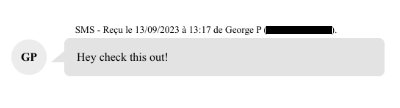
Les captures d’écran ci-dessous comparent des messages avec et sans identifiants numériques. Les identifiants sont encadrés en rouge dans la seconde capture.
Sans identifiants numériques
Avec identifiants numériques
Numérotation Bates
Sélectionnez Inclure la numérotation Bates dans l’exportation PDF dans les Options d’analyse forensique pour ajouter des identifiants séquentiels aux pages PDF exportées et faciliter leur identification et leur référencement. Voici les réglages utilisés pour les exemples des sections sur la numérotation Bates et le préfixe Bates personnalisé.
La numérotation Bates apparaît au pied de chaque page.
Préfixe Bates personnalisé
Permet d’ajouter un préfixe à chaque numéro Bates. La numérotation Bates recommence à chaque nouvelle exportation. Nous vous recommandons donc d’utiliser un préfixe différent pour chaque exportation, afin que chaque page exportée possède une référence unique.
Votre préfixe personnalisé apparaît avant chaque numéro Bates, comme le montre l’encadré rouge ci-dessous.
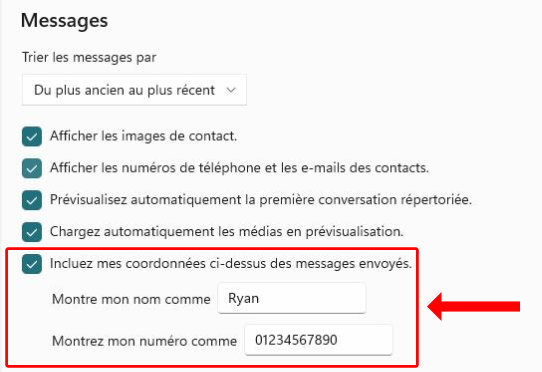
Inclure les coordonnées au-dessus des messages envoyés
Saisissez votre nom et votre numéro de téléphone pour les afficher au-dessus de chaque message envoyé et identifier plus facilement l’expéditeur. La capture ci-dessous indique où activer ces réglages et les valeurs utilisées dans nos exemples.
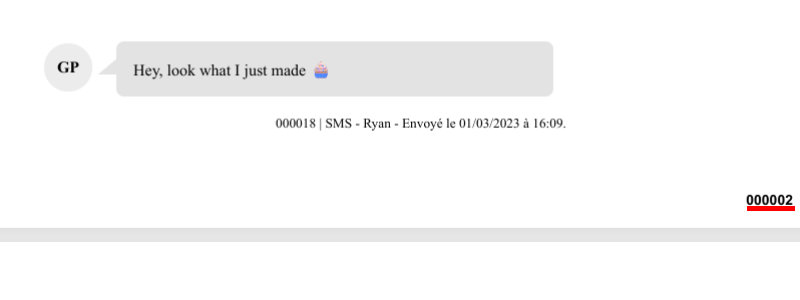
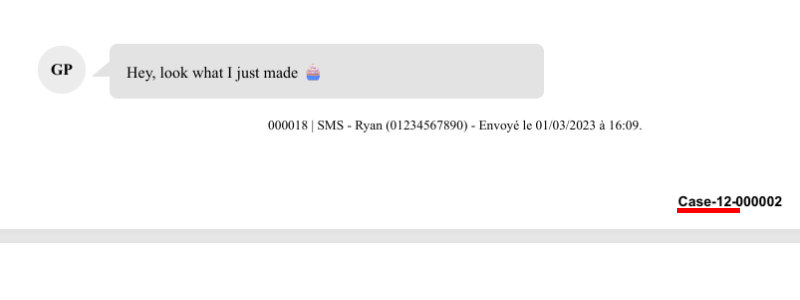
Les captures d’écran ci-dessous montrent les messages envoyés avec uniquement un nom, puis avec un nom et un numéro de téléphone. Les modifications sont encadrées en rouge.
Nom
Nom et numéro de téléphone
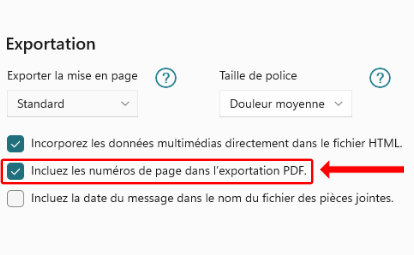
Numérotation des pages PDF
Activez cette option pour numéroter les pages des fichiers PDF exportés. Pour en savoir plus sur l’enregistrement des messages au format PDF, consultez notre guide d’exportation au format PDF.
Remarque : La numérotation Bates est prioritaire sur la numérotation standard des pages PDF. Lorsqu’elle est activée, elle remplace le réglage de numérotation des pages PDF.
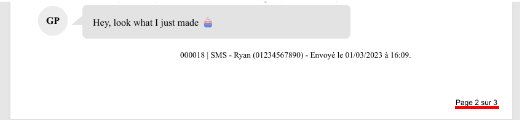
Les numéros apparaissent au pied de chaque page, comme le montre l’encadré rouge ci-dessous.
Réglages recommandés
Nous recommandons les réglages suivants pour exporter des messages avec des détails d’analyse forensique. Ces options fournissent les informations d’identification et les données sur l’appareil les plus complètes disponibles dans Droid Transfer. Elles facilitent le classement, le référencement et l’examen des conversations exportées à des fins d’analyse forensique ou dans un cadre juridique. Consultez également notre guide pour imprimer vos messages à des fins judiciaires.
Réglage
Valeur recommandée
Format d’exportation
PDF
Style du pied de page
Étendu
Identifiants numériques des messages
Activés
Numérotation Bates
Activée
Préfixe Bates personnalisé
Activé, avec un préfixe unique pour chaque exportation
Inclure le nom au-dessus du message
Activé
Inclure le numéro au-dessus du message
Activé
Trier les messages par
Du plus ancien au plus récent
Important : Si vous avez besoin de messages dans le cadre d’une procédure judiciaire, vérifiez les exigences applicables auprès de votre avocat, du tribunal ou de votre conseiller juridique. Certains clients nous ont indiqué avoir utilisé TouchCopy et Droid Transfer pour imprimer des messages et les présenter comme preuves au tribunal. Toutefois, nous n’avons accès à aucun détail de ces affaires et n’y sommes aucunement impliqués. Par ailleurs, Wide Angle Software ne peut garantir l’exactitude, à des fins d’analyse forensique, des données récupérées à l’aide de ses produits.
Nous utilisons des cookies pour vous offrir la meilleure expérience possible sur notre site web. Pour en savoir plus, lisez notre politique en matière de cookies. Vous pouvez refuser les cookies non essentiels si vous le souhaitez.
Nous utilisons des cookies pour optimiser notre site web et notre service.