Comment connecter votre appareil à TouchCopy via Wi-Fi
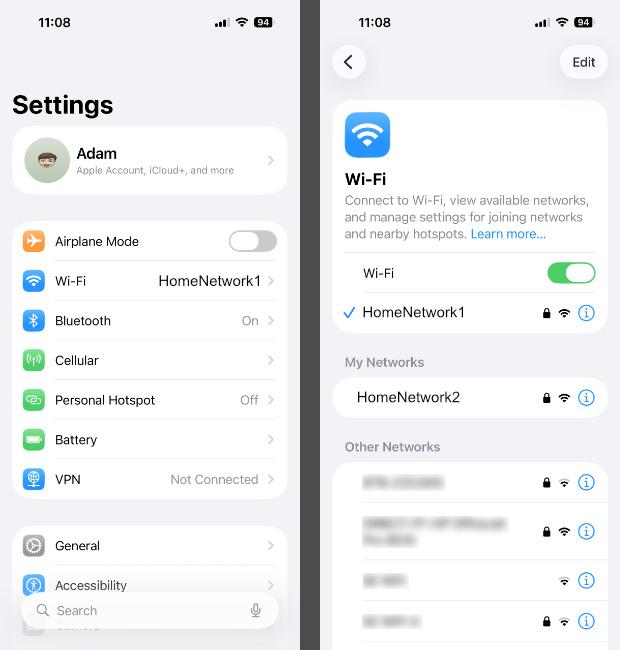
Activez le Wi-Fi sur votre ordinateur et sur votre appareil iOS (iPhone, iPad ou iPod Touch) et assurez-vous qu’ils sont connectés au même réseau.
Déverrouillez votre appareil et assurez-vous que l’écran d’accueil est affiché.
Activez la connexion Wi-Fi iOS sur votre ordinateur :
Lancez iTunes, Appareils Apple ou le Finder sur votre ordinateur.
Connectez votre appareil iOS à l’aide d’un câble USB.
Sélectionnez l’appareil pour afficher ses réglages généraux.
Cochez « Afficher cet iPhone lorsqu’il est en Wi-Fi » puis cliquez sur « Appliquer ».
Fermez la fenêtre iTunes/Appareils Apple/Finder et déconnectez le câble USB.
Lancez TouchCopy sur votre PC ou Mac.
Si une notification apparaît sur votre appareil, touchez « Se fier » et saisissez votre code.
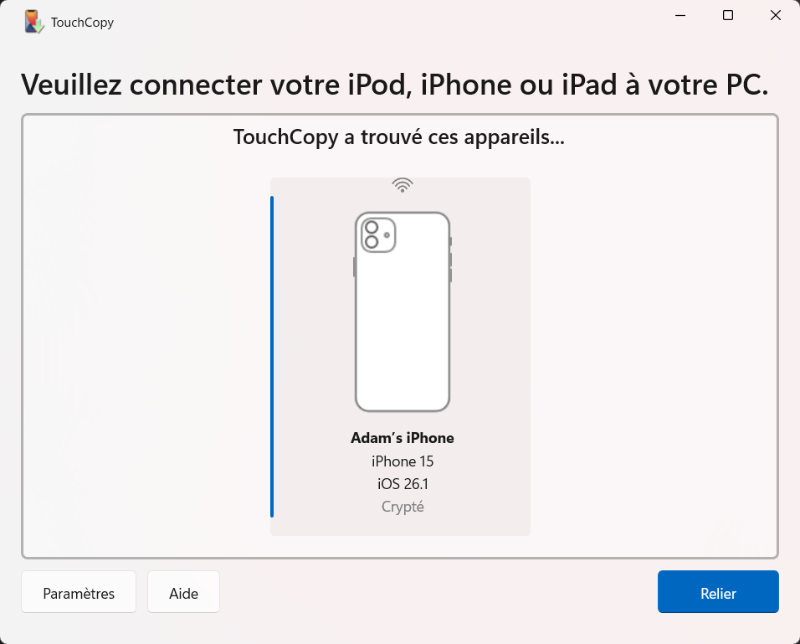
Lorsque votre appareil apparaît dans TouchCopy, sélectionnez-le et cliquez sur « Relier ».
Vous pouvez maintenant accéder au contenu de votre iPhone, iPad ou iPod dans TouchCopy. Sélectionnez simplement une section comme Messages, Photos ou Historique des appels pour commencer !
Résolution des problèmes de connexion Wi-Fi
Si TouchCopy ne trouve pas votre appareil via Wi-Fi, consultez les conseils ci-dessous pour assurer une connexion réussie.
Mettez à jour TouchCopy
Vérifiez que vous utilisez la dernière version de TouchCopy sur votre PC ou Mac. Cela garantit la prise en charge des connexions Wi-Fi et inclut les améliorations et correctifs les plus récents.
La connectivité Wi-Fi est activée par défaut dans TouchCopy. Sous Windows, vous pouvez l’activer dans Paramètres > Général.
Vérifiez votre réseau Wi-Fi
Il est essentiel que votre ordinateur et votre appareil mobile soient connectés au même réseau Wi-Fi pour établir la connexion. Si plusieurs réseaux sont disponibles, assurez-vous que les deux appareils utilisent le même.
Voici comment changer de réseau Wi-Fi sur vos appareils :
Ordinateur : Cliquez sur l’icône Wi-Fi dans la barre des tâches en bas (Windows) ou en haut de l’écran (Mac). Sélectionnez le réseau souhaité et saisissez le mot de passe si nécessaire.
iPhone : Ouvrez Réglages, touchez Wi-Fi, et une liste de réseaux disponibles s’affiche. Touchez celui auquel vous souhaitez vous connecter et entrez le mot de passe si demandé.
Vérifiez la batterie
Il est recommandé que votre iPhone ait au moins 50 % de batterie pour établir une connexion Wi-Fi. Si la batterie est trop faible, rechargez votre appareil avant de réessayer. Saviez-vous que vous pouvez vérifier l’état de santé de la batterie de vos appareils dans TouchCopy ?
Désactivez votre VPN
L’utilisation d’un VPN peut interférer avec la communication Wi-Fi entre vos appareils.
Si vous en utilisez un, désactivez-le temporairement sur votre ordinateur et votre appareil iOS lorsque vous utilisez TouchCopy.
Activer la découverte du réseau sur PC (Windows uniquement)
Votre ordinateur peut être configuré pour être invisible sur le réseau, ce qui l’empêche également de détecter d’autres appareils.
Pour activer la découverte du réseau sur votre PC Windows :
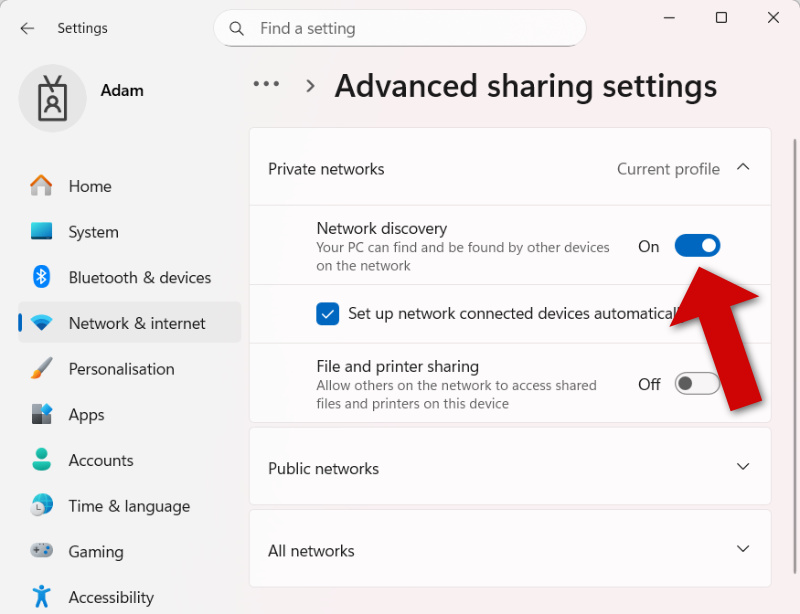
Ouvrez Paramètres et allez dans « Réseau et Internet ».
Cliquez sur « Paramètres réseau avancés » puis sur « Paramètres de partage avancés ».
Activez « Découverte du réseau » pour votre profil actuel.
Utilisez un câble USB
Si vous ne parvenez toujours pas à connecter votre appareil après avoir suivi les étapes ci-dessus, essayez une connexion USB à la place.
Pour ce faire, connectez simplement votre appareil à votre PC ou Mac à l’aide de votre câble USB. Une fois que TouchCopy détecte votre appareil, sélectionnez-le et cliquez sur « Relier ».
Nous utilisons des cookies pour vous offrir la meilleure expérience possible sur notre site web. Pour en savoir plus, lisez notre politique en matière de cookies. Vous pouvez refuser les cookies non essentiels si vous le souhaitez.
Nous utilisons des cookies pour optimiser notre site web et notre service.